
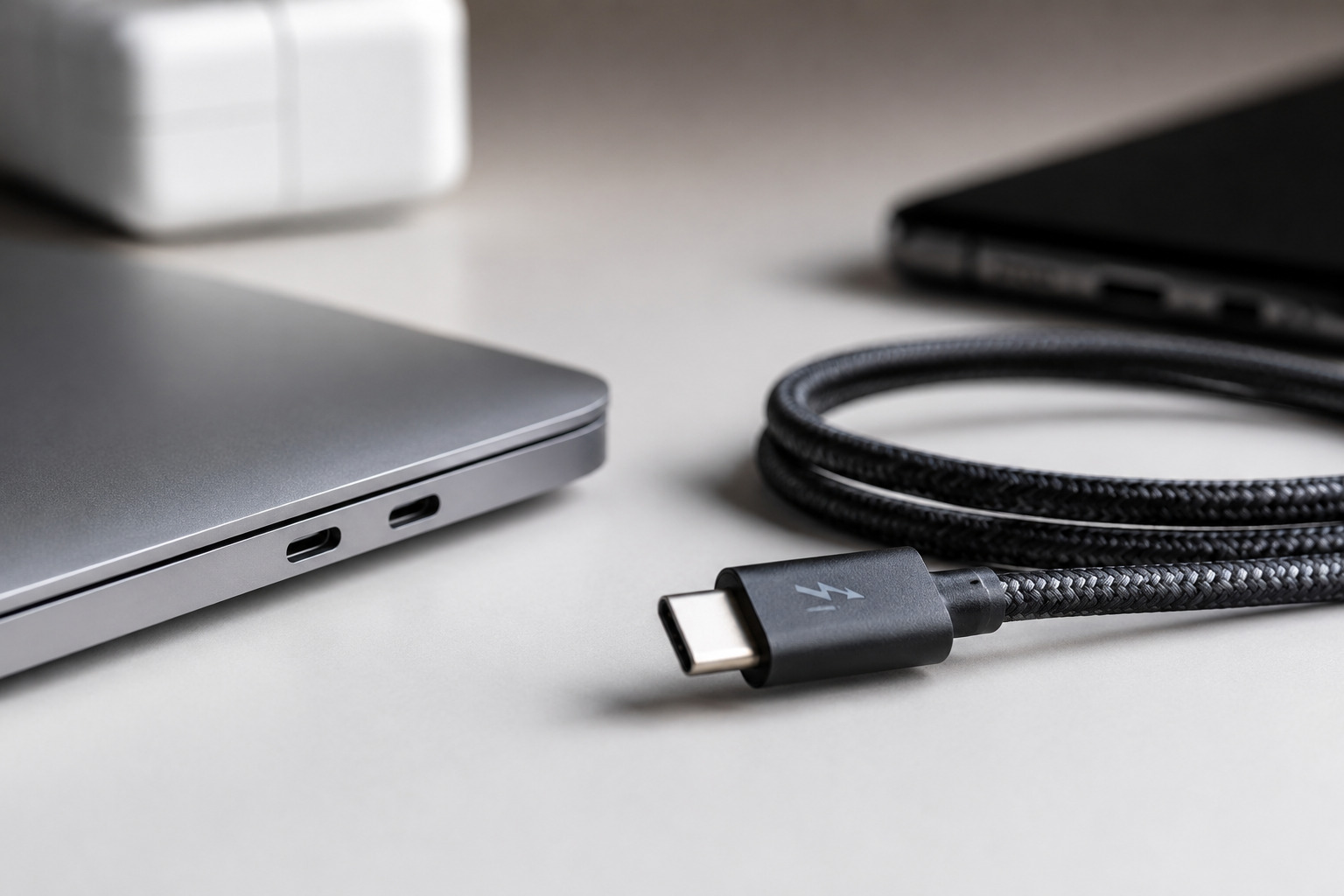

Alle USB-C-kabler ser like ut, men kan ha vidt forskjellige egenskaper og ytelse: noen kan overføre data i 40 Gbps og lade med 240W, andre er ikke i nærheten av slike hastigheter og ladetider, men hvordan vet man hva kabelen som er koblet i, er i stand til? Det geniale åpenkilde-programmet WhatCable til Mac fra utvikler Darryl Morley.
WhatCable leser informasjon fra macOS – forklarer enkelt hva kabelen kan
Appen ligger i menylinjen og viser deg per port hva som er koblet til, hvilken hastighet kabelen støtter, hvor mye strøm den kan håndtere og hvem som har laget den.
Informasjonen hentes direkte fra Apple IOKit, det samme systemlaget macOS bruker internt, uten at du trenger å grave i innstillinger eller terminalen.
Det mest nyttige er ladediagnostikken. Appen identifiserer flaskehalsen og viser om det er kabelen, laderen eller Macen selv som begrenser ladehastigheten. I stedet for å bytte kabler på slump får du et konkret svar: «Kabelen begrenser ladehastigheten» eller «Lader godt med 96W».
Annonse
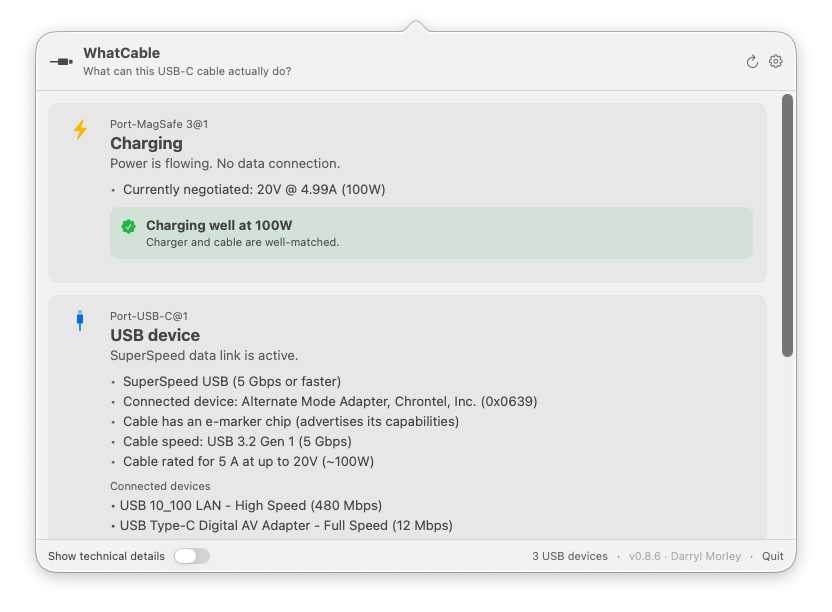
Dette er WhatCable i stand til:
- Oversikt ved første øyekast: Thunderbolt / USB4, USB-enhet, kun lading, treg kabel eller ingen tilkobling
- Ladediagnostikk viser flaskehalsen når noe kobles til:
- «Kabelen begrenser ladehastigheten»
- «Lader med 30 W (laderen støtter opptil 96 W)»
- «Lader optimalt med 96 W»
- Kabelinformasjon viser faktisk hastighet (USB 2.0 til 80 Gbps), strømstyrke (60 W / 100 W / 240 W) og produsent av e-marker-brikken.
- Et oransje varsel dukker opp dersom kabeldata virker uvanlige opp mot USB-PD-spesifikasjonen, men det betyr ikke nødvendigvis at kabelen er falsk.
- Viser også:
- Laderens spenningsprofiler (5V / 9V / 20V osv.)
- Tilkoblet enhets produsent og type
- USB-enheter og hastigheten de kjører på
- Aktive forbindelser som USB 3, Thunderbolt og DisplayPort
- ⌥-klikk på menylinjeikonet for å vise avanserte IOKit-detaljer for utviklere.


WhatCable varsler også om mistenkelige kabler
WhatCable viser også et oransje varselkort hvis kabelen rapporterer verdier som ikke stemmer med USB-PD-spesifikasjonen, for eksempel null leverandør-ID eller ugyldige bitmønstre. Det er ikke bevis på at kabelen er falsk, men et signal om at noe kanskje ikke er som det skal – leverandørnavn kan dessuten slås opp mot USB-IFs offisielle liste med over 13 000 registrerte produsenter.
Det er en viktig begrensning: appen fungerer bare på Mac med Apple Silicon og krever macOS 14 Sonoma eller nyere. På Intel-Macher eksponerer ikke Thunderbolt-kontrolleren den nødvendige informasjonen gjennom offentlige IOKit-grensesnitt, så det er ingen vei rundt dette foreløpig. Windows og Linux støttes ikke.
Til Windows har man programmer som USBDeview og USBTreeView, men fordi Microsoft ikke har noe tilsvarende Apples IOKit til macOS, så vil en god del informasjon ikke vil kunne avsløres.
