
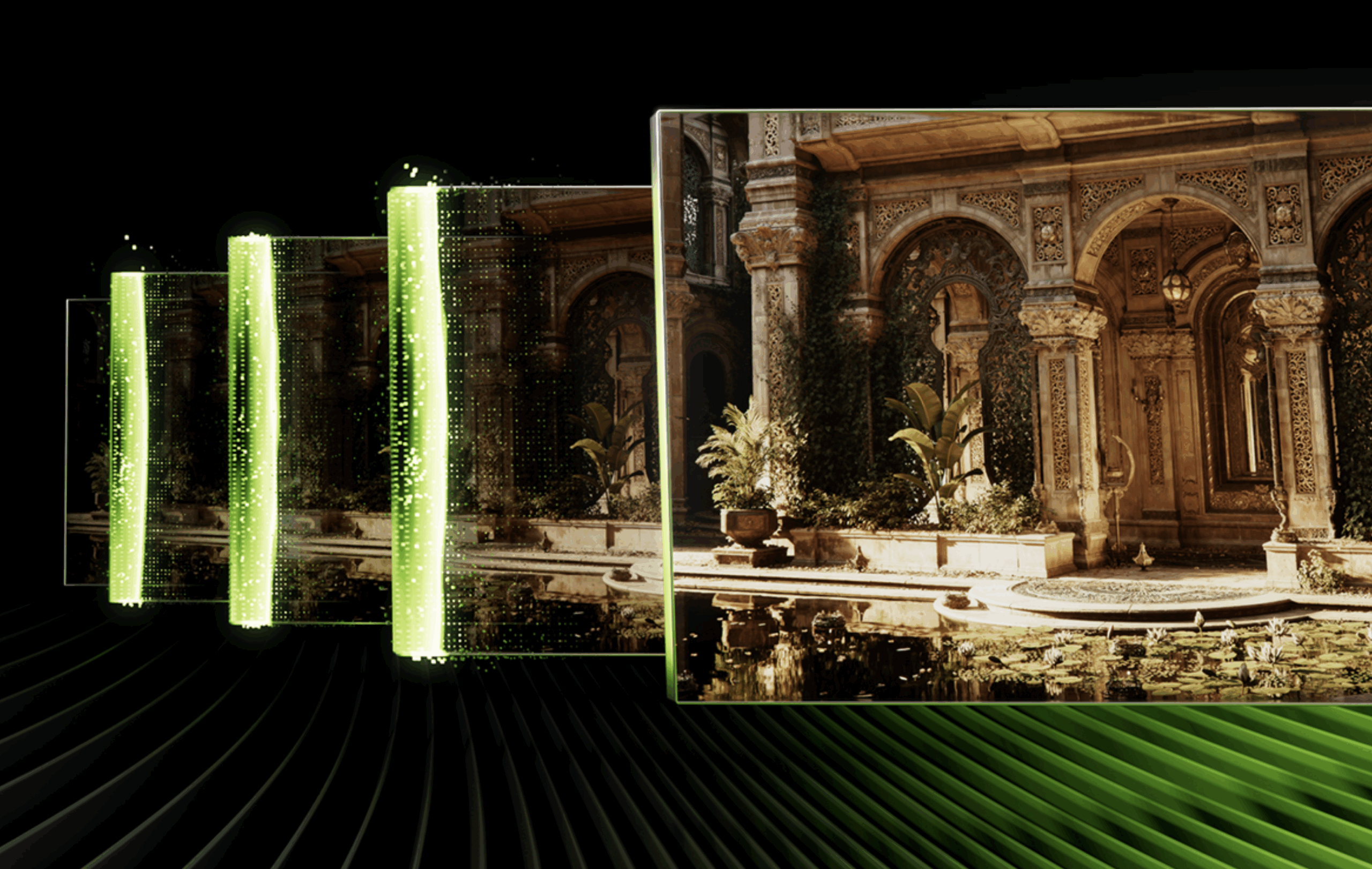

DLSS 4 i Ultra Quality-modus kan gi bedre ytelse enn DLAA og nesten uten at bildekvaliteten forringes.
Bruk Nvidias app for å aktivere ultra-kvalitet
YouTube-kanalen MxBenchmarkPC har testet The Elder Scrolls IV: Oblivion Remastered, Cyberpunk 2077, The Witcher 3, STALKER 2 og Kingdom Come: Deliverance 2 med flere ulike DLSS-moduser.
Spillene ble kjørt i 1440p-oppløsning med DLSS 4 i DLAA-, Ultra Quality- og Quality-modus side om side, men det er noe mer interessant her enn tall, men også en potensiell ny løsning for mange.
Testen viser nemlig hvordan man kan aktivere «Ultra Quality» i alle støttede spill ved å bruke DLSS («Deep Learning Super Sampling») Override og velge Super Resolution, med input-oppløsningen satt til 77 prosent. Denne løsningen gir bedre ytelse enn DLAA, og forskjellen i bildekvalitet er tilnærmet umulig å se når spillet er i bevegelse.
Dersom du ikke er kjent med DLAA (som ikke er så rart, alt fokuset er på DLSS), står det for «Deep Learning Anti-Aliasing,» og er utviklet for å gi maksimal bildekvalitet ved å tegne spillet i full oppløsning. AI brukes utelukkende til å glatte ut kanter og forbedre detaljer. DLSS, derimot, fokuserer på å kombinere høy ytelse med god bildekvalitet ved å oppskalere lavere oppløsning ved hjelp av AI. Ved å senke input-oppløsningen kan man altså dra nytte av meget god bildekvalitet og ytelse.
Slik aktiverer du Ultra Quality i Nvidia-appen:
- Åpne NVIDIA App (ikke det gamle kontrollpanelet).
- Gå til “Graphics”-innstillinger.
- Velg et spill som støtter DLSS 4.
- Under “DLSS Override – Super Resolution”, velg “Custom”.
- Sett input-oppløsning til 77 %.
- Start spillet: du spiller nå med en manuell versjon av Ultra Quality Mode aktivert.
