
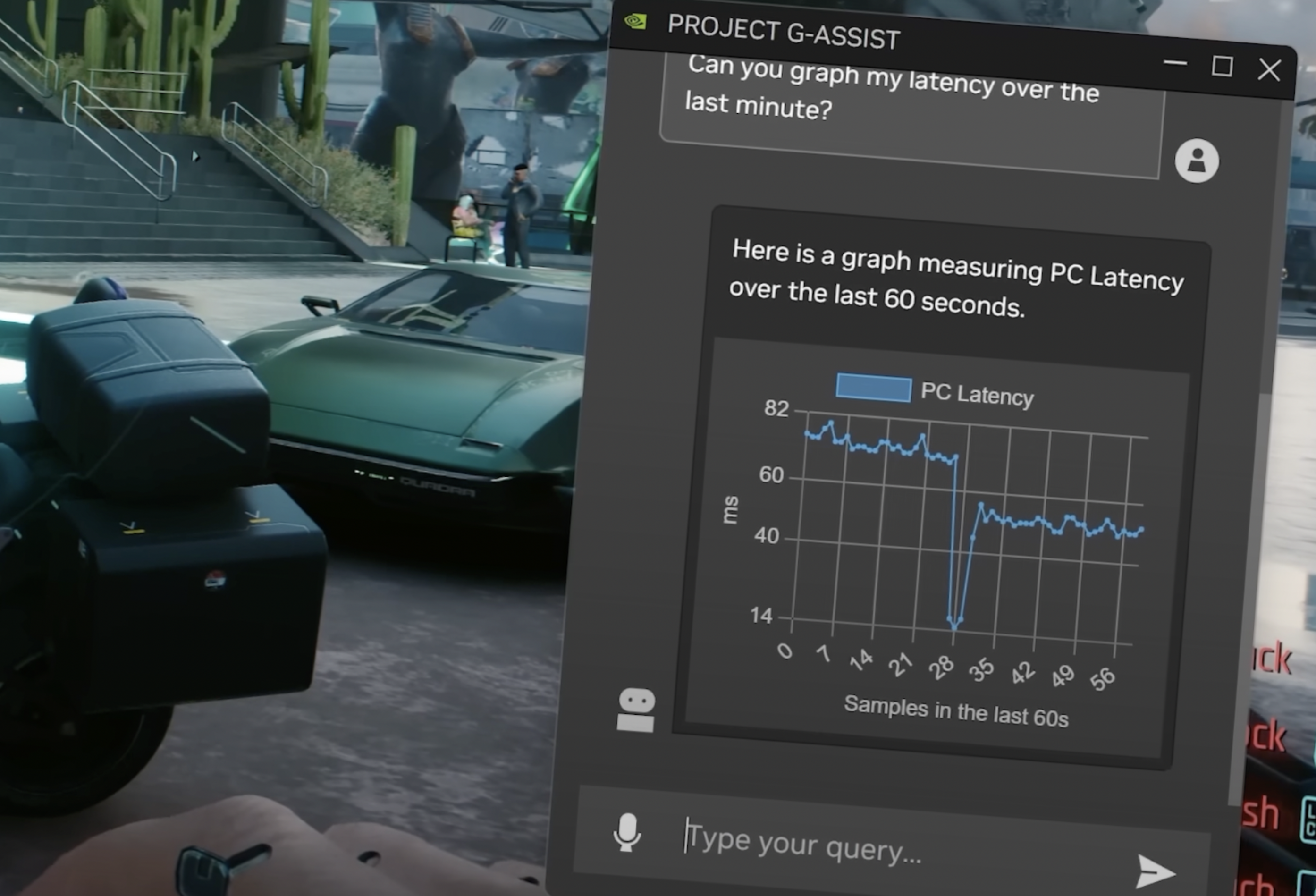

Det var sommeren i fjor at vi først skrev om Nvidias Project G-Assist.
G-Assist er endelig her
Nå har Nvidia lansert den kompakte LLM-en for RTX-skjermkort. Poenget er man blant annet kan be LLM-en analysere ytelsen. G-Assist nytter LLM-en Llama og bruker få ressurser på å kjøre plattformen lokalt.
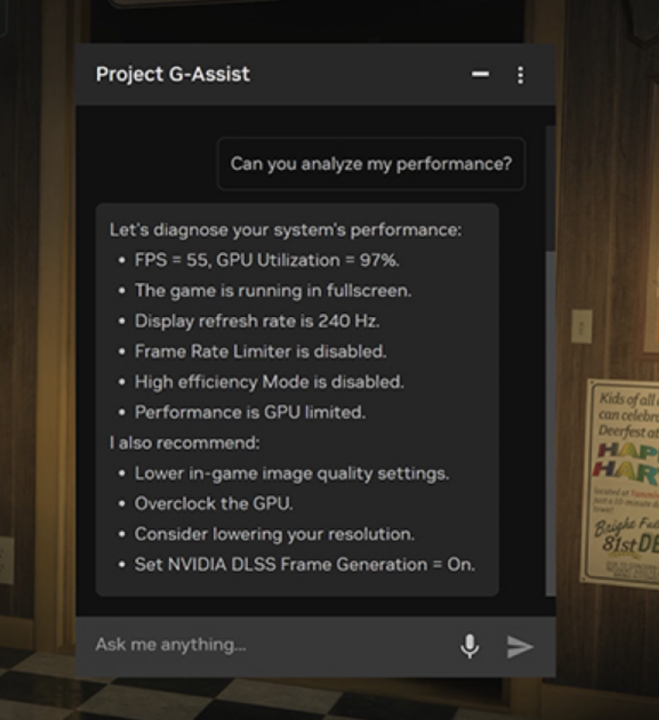
Her er flere eksempler:
🎮 Spill og ytelse
- «Optimaliser grafikken min for [spillnavn]» – Tilpass grafikkinnstillingene til maskinvaren din.
- «Optimaliser [spillnavn] for bedre ytelse fremfor kvalitet» – Prioriter ytelse over bildekvalitet.
- «Start [spillnavn]» – Starter spillet.
- «Analyser ytelsen min» – Finn flaskehalser og få forslag til forbedringer.
- «Analyser responsen min» – Reduser inngangsforsinkelse og systemlatens.
- «Analyser strømforbruket mitt» – Optimaliser energieffektivitet.
⚙️ Maskinvare og overklokking
- «Overklokk GPU-en min med 60 MHz» – Øk GPU-hastigheten manuelt.
- «Fjern overklokkingen min» – Tilbakestill overklokking.
- «Sett viftene mine til stillemodus» – Endre vifteprofil.
- «Oppdater GeForce-driveren min» / «Har jeg den nyeste GPU-driveren?» – Driverkontroll og oppdatering.
- «Sett GPU-en min i strømeffektiv modus» / «Angre strømeffektivitet» – Bytt mellom ytelse og strømsparing.
🖥️ Overvåking og informasjon
- «Hva er CPU-/GPU-bruken min?»
- «Hva er klokkefrekvensen til GPU-en min?»
- «Hva er temperaturen til GPU-en min?»
- «Hvor mye strøm bruker GPU-en min?»
- «Hva er gjennomsnittlig FPS i dette spillet?»
- «Hva er ytelsen per watt?»
- «Hva er PC-latensen min?»
- «Hva er 1 % lav FPS akkurat nå»?
- 📊 Grafer og analyser
* «Vis graf for CPU- og GPU-bruk»
• «Vis bildehastighet over tid»
• «Vis klokkefrekvensen til GPU-en min over tid»
• «Vis strømforbruket mitt i en graf»
• «Vis ytelse per watt i en graf»
• «Vis PC-latensen min i en graf»
🖱️ Skjerm og oppløsning
• «Sett skjermen min til 144Hz»
• «Hva er skjermens nåværende oppdateringsfrekvens?»
• «Endre skjermoppløsning til 1080p»
• «Hva er maksoppløsningen på skjermen min?»
• «Er G-SYNC aktivert?»
🎥 Opptak og ShadowPlay
• «Lagre et ShadowPlay-klipp»
• «Start/stop opptak av spillingen min»
• «Skjul/vis ytelsesoverlegget»
💡 Lys og tilbehør
• «Sett tastaturet mitt til grønt lys»
• «Sett romlysene mine til gult»
🧠 Generell hjelp og info
• «Hvordan fungerer DLSS Frame Generation?» – Teknisk informasjon om GeForce-teknologi.
• «Hvilken GPU bruker jeg?» / «Hvilken NVIDIA-driver har jeg installert?»
• «Hvor mye VRAM har GPU-en min?» / «Hva slags skjerm bruker jeg?»
Nvidia app-oppdatering-forbedringer
- Støtte for alle DLSS Super Resolution-presets: Performance, Balanced, Quality, Ultra Performance og DLAA
- Mulighet for egendefinert oppløsningsskalering fra 33 prosent til 100 prosent
- DLSS Override kan nå brukes i spill uten innebygd DLSS-støtte
- Krever GeForce Game Ready Driver eller NVIDIA Studio Driver 572.83 WHQL eller nyere
- Display Scaling og Display Color-innstillinger er flyttet fra NVIDIA Control Panel til NVIDIA App
- Alt samlet i en mer moderne og responsiv app
- Forbedringer gir bedre bildekvalitet, ytelseskontroll og brukervennlighet
I forbindelse med Nvidias app-oppdatering er det også flere DLSS 4 Multi Frame Generation-forbedringer:
- DLSS 4 Multi Frame Generation er nå tilgjengelig i følgende spill:
- Warhammer 40K: Darktide (med DLSS 4 transformer-modell)
- Enlisted (opptil 4.3x FPS-økning i 4K med Performance Mode)
- The First Berserker: Khazan (opptil 3.5x FPS-økning, må aktiveres via NVIDIA App Override)
- KARMA: The Dark World (DLSS Frame Generation, Super Resolution, Reflex, samt DLSS 4 transformer via override)
- Half-Life 2 RTX demo (inkluderer DLSS 4 og andre RTX-teknologier)
- RF Online Next (med DLSS Super Resolution fra dag én)
Kommende spill med støtte:
- FBC: Firebreak (kommer sommer 2025 med DLSS 4 og path tracing)
- DLSS 4 Multi Frame Generation gir betydelig høyere bildehastighet og forbedret visuell kvalitet i støttede spill
- Krever GeForce RTX 50-serien og aktivering gjennom NVIDIA App ved bruk av override-funksjon for noen titler
